
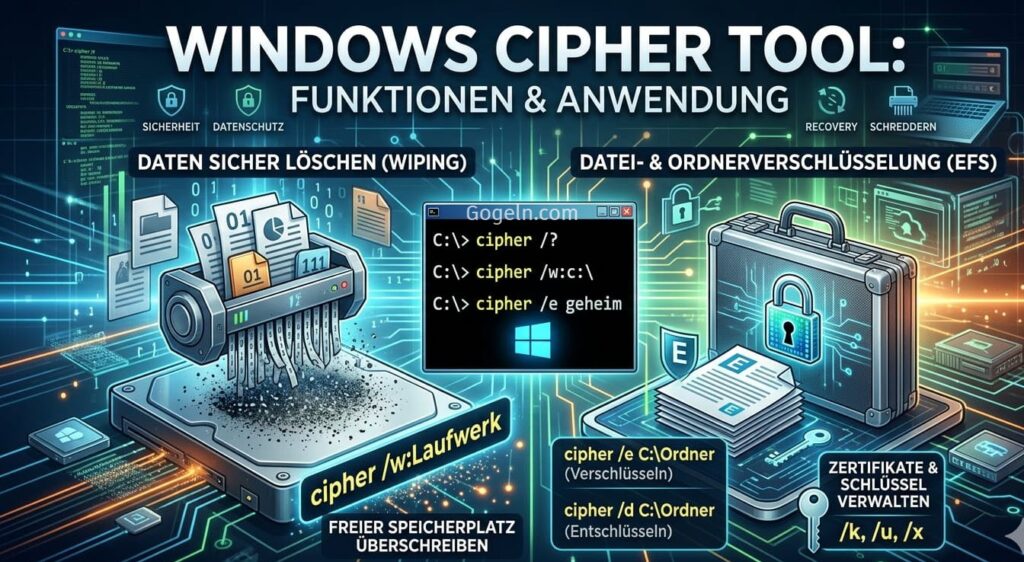
Um einen Ordner und dessen Inhalt unter Windows mit cipher.exe zu verschlüsseln, kannst du die Eingabeaufforderung (CMD) oder PowerShell nutzen. Dieses Tool greift auf das in Windows integrierte Encrypting File System (EFS) zurück.
Schritt-für-Schritt-Anleitung!
Die Verschlüsselung mit cipher.exe (dem Windows Encrypting File System, EFS) bietet einen dateibasierten, benutzergebundenen Schutz. Das System arbeitet „transparent“ – das bedeutet: Solange du mit deinem Windows-Account eingeloggt bist, öffnen sich die Dateien ganz normal. Der Schutz greift erst, wenn jemand ohne deinen Windows-Account auf die Daten zugreifen will.
Hier ist eine Übersicht, in welchen Szenarien dieser Befehl wirklich sinnvoll ist – und wann du lieber andere Werkzeuge nutzen solltest.
✅ Wann cipher.exe (EFS) sehr sinnvoll ist
- Mehrbenutzer-PCs (Familie, Wohngemeinschaft, Büro): Wenn du dir einen Computer mit anderen teilst und jeder ein eigenes Windows-Benutzerkonto hat. Verschlüsselst du einen Ordner mit
cipher.exe, können die anderen Benutzer (selbst wenn sie Administrator-Rechte haben) deine Dateien weder öffnen noch lesen. Sie bekommen eine Fehlermeldung („Zugriff verweigert“). - Gezielter Schutz für hochsensible Daten: Wenn du nicht die ganze Festplatte verschlüsseln willst, sondern nur bestimmte Ordner wie
C:\Steuererklärungen,C:\Passwort-BackupsoderC:\Tagebuch. - Automatisierung per Skript: Da
cipher.exeein Kommandozeilen-Werkzeug ist, eignet es sich perfekt für Entwickler oder Administratoren, die in Batch-Dateien (.bat) oder PowerShell-Skripten automatisiert Backups erstellen und diese sofort nach der Erstellung absichern wollen. - Schutz vor physischem Diebstahl (bei ausgebauter Festplatte): Wenn jemand deinen Laptop stiehlt, die Festplatte ausbaut und an einen anderen PC anschließt (oder den PC über einen Linux-USB-Stick startet), um das Windows-Passwort zu umgehen. Ohne deinen persönlichen Windows-Entschlüsselungs-Key kommt der Dieb an die EFS-verschlüsselten Daten nicht heran.
❌ Wann cipher.exe (EFS) NICHT sinnvoll ist
- Wenn du den PC entsperrt stehen lässt: Da die Entschlüsselung automatisch an deine Windows-Anmeldung gekoppelt ist, sind die Dateien für jeden lesbar, der sich physisch an deinen PC setzt, während du eingeloggt bist.
- Dateien verschicken (E-Mail, Cloud, USB-Stick an Freunde): EFS funktioniert nur auf deinem System mit deinem Benutzerkonto. Wenn du eine mit EFS verschlüsselte Datei per E-Mail verschickst oder in die Cloud lädst, wird sie beim Kopieren entweder entschlüsselt (wenn die Plattform es nicht unterstützt) oder sie bleibt verschlüsselt und der Empfänger kann sie unmöglich öffnen.
- Schutz vor Trojanern oder Ransomware: Wenn du dir eine Schadsoftware einfängst, während du eingeloggt bist, agiert dieser Virus mit deinen Rechten. Da Windows die EFS-Dateien für dich im Hintergrund transparent entschlüsselt, kann der Trojaner die Dateien genauso problemlos auslesen oder stehlen wie du selbst.
🔍 Die richtige Wahl des Werkzeugs
Um das Ganze einzuordnen, hier ein kurzer Vergleich, für welches Problem du welches Tool nutzen solltest:
| Ziel / Szenario | Das beste Werkzeug | Warum? |
|---|---|---|
| Einzelne lokale Ordner vor Mitbenutzern schützen | cipher.exe (EFS) | Schnell, tief ins System integriert, keine Passwort-Eingabe beim Öffnen nötig. |
| Den gesamten PC/Laptop (bei Diebstahl) schützen | BitLocker | Verschlüsselt die gesamte Festplatte inklusive Betriebssystem (Laufwerksverschlüsselung). |
| Sensible Dateien per E-Mail/Messenger verschicken | 7-Zip / WinRAR | Du kannst ein Passwort festlegen. Der Empfänger braucht nur das Passwort (und das Programm), um die Datei zu öffnen. |
| Passwörter speichern | Passwort-Manager | (z. B. Bitwarden, KeePass) Besser strukturiert, mit Browser-Integration und Verschlüsselung, die auf Master-Passwörtern basiert statt auf dem Windows-Login. |
1. Eingabeaufforderung öffnen
- Drücke die Windows-Taste, tippe cmd ein und drücke Enter. (Normale Benutzerrechte reichen aus, solange du nur deine eigenen Dateien verschlüsselst).
2. Den Verschlüsselungs-Befehl ausführen / cipher.exe
Um den Ordner sowie alle darin enthaltenen Dateien und Unterordner zu verschlüsseln, nutzt du diesen Befehl:
DOS
cipher /e /s:"C:\Pfad\Zu\Deinem\Ordner"
Was diese Parameter bedeuten:
/e(Encrypt): Weist das System an, die Dateien zu verschlüsseln. Wenn du den Ordner in Zukunft mit neuen Dateien füllst, werden diese ebenfalls automatisch verschlüsselt./s:"Pfad"(Subdirectories): Wendet die Verschlüsselung auf den angegebenen Ordner, alle Unterordner und alle bereits darin liegenden Dateien an.
Beispiel: Wenn du einen Ordner namens „Geheim“ direkt auf dem Laufwerk C: hast, tippst du:
DOS
cipher /e /s:"C:\Geheim"
⚠️ Sehr wichtige Hinweise
- Zertifikat zwingend sichern: EFS verknüpft die Verschlüsselung fest mit deinem aktuellen Windows-Benutzerkonto. Wenn du Windows jemals neu installierst, dein System abstürzt oder dein Benutzerprofil beschädigt wird, verlierst du unwiderruflich den Zugriff auf diese Dateien. Kurz nachdem du den
cipher-Befehl ausgeführt hast, sollte Windows dich in der Taskleiste auffordern, deinen „Dateiverschlüsselungsschlüssel zu sichern“. Tu dies unbedingt und speichere die resultierende.pfx-Datei mit einem Passwort sicher ab (z. B. auf einem USB-Stick). - Dateisystem: Das Ganze funktioniert nur auf Laufwerken, die mit dem NTFS-Dateisystem formatiert sind. Bei USB-Sticks mit FAT32 oder exFAT klappt es nicht.
- Sichtbarkeit: Nach der erfolgreichen Verschlüsselung werden die Dateinamen im Windows-Explorer oft in grüner Schrift angezeigt. Du kannst die Dateien ganz normal öffnen und bearbeiten, solange du mit deinem Account angemeldet bist. Andere Benutzer an demselben PC haben keinen Zugriff.
Entschlüsseln
Wenn du die Verschlüsselung später wieder entfernen möchtest, tauschst du im Befehl einfach das /e gegen ein /d (Decrypt) aus:
DOS
cipher /d /s:"C:\Pfad\Zu\Deinem\Ordner"Verwenden von Cipher.exe zum Überschreiben gelöschter Daten in Windows
Verschlüsselung – Sensible Daten schützen: So verschlüsselst du Dateien und Ordner mit 7-Zip
AI Android Anleitung Apple AppleNews CES Events Galaxy Gameplay GamerLife Gaming GamingNews gogeln Google google gemini Google I/O iOS Update IPhone iPhoneUpdate KI KünstlicheIntelligenz leaks Linux MacBook MacOs Microsoft Nachrichten News Pokémon go release Samsung Sicherheit Smartphone Spiele Steam Steam Machine Tech-Welt TechNews TechTipps TechUpdate Tutorial Update Video Windows Windows 11
Schreibe einen Kommentar