
So rettet „Point-in-Time Restore“ deinen PC
Windows 11 Juli-Update: Der Gamechanger für deine PC-Sicherheit – Point-in-Time Restore erklärt
Jeder PC-Nutzer kennt diesen einen Moment des Schreckens: Ein neues Programm wird installiert, ein Treiber aktualisiert oder man fängt sich unbemerkt Schadsoftware ein – und plötzlich streikt das System. Bisher bedeutete das oft stundenlange Fehlersuche oder gar eine komplette Neuinstallation. Doch das Windows 11 Juli-Update bringt nun ein Feature ins Rampenlicht, das dieses Problem der Vergangenheit angehören lässt: das Point-in-Time Restore.
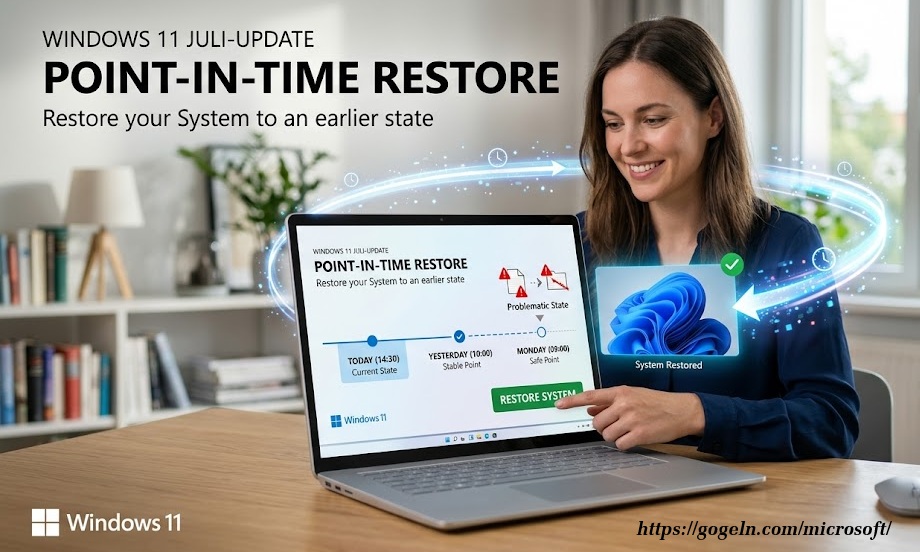
Was genau sich hinter dieser Funktion verbirgt und warum du sie so schnell wie möglich einrichten solltest, erfährst du in diesem Beitrag.
⏱️ Windows 11 Juli-Update – Was ist das Point-in-Time Restore?
Im Kern ist das Point-in-Time Restore (zu Deutsch etwa „zeitpunktgenaue Wiederherstellung“) eine Weiterentwicklung der klassischen Systemwiederherstellung, die Windows-Veteranen bereits kennen. Es ermöglicht dir, das gesamte Betriebssystem, inklusive aller Einstellungen, Treiber und App-Konfigurationen, auf einen exakten Zeitpunkt in der Vergangenheit zurückzusetzen.
Der Clou beim neuen Juli-Update: Microsoft hat den Prozess tiefgreifend überarbeitet. Er ist nun deutlich schneller, tiefer ins System integriert und arbeitet Hand in Hand mit modernen Cloud-Backups. Wenn heute etwas schiefgeht, reist dein PC auf Knopfdruck einfach zurück zum fehlerfreien Stand von gestern.
🚀 Windows 11 Juli-Update – Die wichtigsten Neuerungen im Überblick
Das Juli-Update hebt die Wiederherstellung auf ein neues Level. Hier sind die größten Vorteile der überarbeiteten Funktion:
- Nahtlose Integration: Die Funktion ist nun prominenter in den Windows-Einstellungen platziert und erfordert kein Wühlen mehr in alten Systemsteuerungs-Menüs.
- Präzisere Wiederherstellungspunkte: Windows 11 erstellt nun intelligenter und ressourcenschonender automatische Backups – vor allem direkt vor kritischen Systemänderungen oder Updates.
- Kein Verlust persönlicher Dateien: Während Systemdateien, fehlerhafte Updates und Registry-Einträge zurückgesetzt werden, bleiben deine kürzlich erstellten Word-Dokumente, Fotos oder Downloads unangetastet.
- Schnellere Ausführung: Durch verbesserte Algorithmen dauert der Sprung in die Vergangenheit deutlich kürzer als bei älteren Windows-Versionen.
🛠️ So aktivierst du deinen persönlichen PC-Rettungsschirm
Damit das Point-in-Time Restore im Notfall funktioniert, muss es im Vorfeld richtig konfiguriert sein. Zum Glück ist das in Windows 11 nach dem Juli-Update in wenigen Sekunden erledigt:
- Suche öffnen: Drücke die Windows-Taste und tippe
Wiederherstellungspunkt erstellenein. - Laufwerk auswählen: Wähle im neuen Fenster dein Systemlaufwerk (meistens
C:) aus und klicke auf Konfigurieren. - Aktivieren: Wähle die Option Computerschutz aktivieren.
- Speicherplatz festlegen: Weise der Funktion per Schieberegler etwas Speicherplatz zu (etwa 5% bis 10% deiner Festplatte reichen in der Regel völlig aus).
- Bestätigen: Klicke auf Übernehmen und dann auf OK.
Tipp der Redaktion: Erstelle direkt im Anschluss deinen ersten manuellen Wiederherstellungspunkt, indem du auf den Button Erstellen klickst. Nenne ihn beispielsweise „Vor dem großen Juli-Update“.
🏁 Fazit: Ein Pflicht-Feature für jeden Windows-Nutzer
Mit dem Juli-Update für Windows 11 beweist Microsoft, dass sie den Fokus verstärkt auf Nutzerfreundlichkeit und Stabilität legen. Das Point-in-Time Restore ist kein nettes Gimmick, sondern eine absolute Basis-Absicherung für jeden PC-Besitzer. Es nimmt fehlerhaften Updates und Software-Konflikten ihren Schrecken und sorgt dafür, dass du jederzeit die Kontrolle über dein System behältst.
Nimm dir die zwei Minuten Zeit, überprüfe deine Einstellungen und aktiviere die Funktion – dein zukünftiges Ich wird dir bei der nächsten PC-Krise unendlich dankbar sein!
Verschlüsselung – Sensible Daten schützen: So verschlüsselst du Dateien und Ordner mit 7-Zip
Microsoft – Updateverlauf für Windows 11, Version 26H1
- GTA 6 Megadeal: Xbox sichert sich exklusive Streaming-Rechte
- EU-Regulierung 2026
- Das iPhone Duo im Test: Apples Falt-Revolution im Reisepass-Format
- Was die neuesten Leaks über das Samsung Galaxy Z Fold 8 andeuten
- Google Pixel 11 – Leaks, Gerüchte, Release
AI Android Anleitung Apple AppleNews CES Events Galaxy Gameplay GamerLife Gaming GamingNews gogeln Google google gemini Google I/O iOS Update IPhone iPhoneUpdate KI KünstlicheIntelligenz leaks Linux MacBook MacOs Microsoft Nachrichten News Pokémon go release Samsung Sicherheit Smartphone Spiele Steam Steam Machine Tech-Welt TechNews TechTipps TechUpdate Tutorial Update Video Windows Windows 11
Schreibe einen Kommentar