
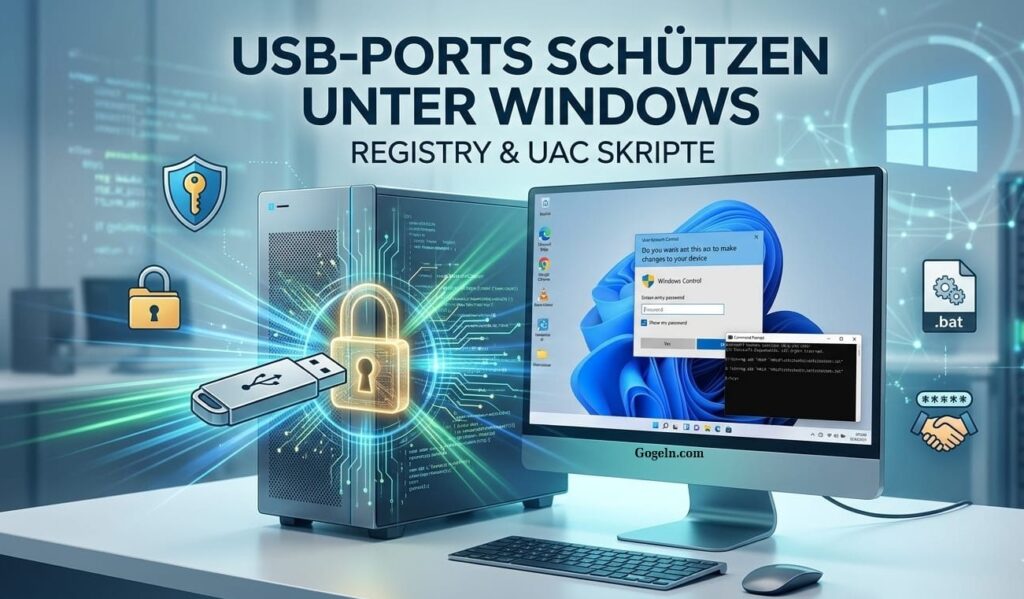
USB-Ports
Stell dir folgendes Szenario vor: Du verlässt kurz deinen Arbeitsplatz, um dir einen Kaffee zu holen. Dein PC läuft. In diesen wenigen Minuten könnte theoretisch jeder einen USB-Stick einstecken – sei es, um sensible Daten unbemerkt zu kopieren, oder schlimmer noch, um schädliche Software auf dein System zu schleusen.
Der erste Gedanke vieler Nutzer: „Ich brauche einen Passwortschutz für meine USB-Ports!“ Man stellt sich das so vor: Jemand steckt einen Stick ein, und ein kleines Fenster poppt auf und verlangt einen PIN-Code.
Die Realität sieht jedoch anders aus. Windows bietet diese Hollywood-artige Pop-up-Funktion von Haus aus nicht an. Doch keine Sorge! Du kannst deine USB-Ports trotzdem effektiv mit Bordmitteln absichern. Der Schlüssel dazu liegt in der Windows-Registry und der sogenannten Benutzerkontensteuerung (UAC).
Ich zeige dir, wie du dir mit zwei simplen Klicks deinen eigenen „Passwortschutz“ baust.
🛠️ Wie der Schutz wirklich funktioniert
Da Windows nicht direkt nach einem Passwort fragt, wenn ein Gerät eingesteckt wird, drehen wir den Spieß um: Wir deaktivieren den Windows-Dienst für USB-Massenspeicher (USBSTOR) komplett.
Der eigentliche „Passwortschutz“ ist dann die Tatsache, dass nur ein Administrator diesen Dienst wieder aktivieren darf. Wenn du also (oder jemand anderes) die Ports wieder freischalten möchte, grätscht Windows dazwischen und verlangt das Administrator-Passwort.
Wichtig zu wissen: Dieser Trick blockiert nur Datenträger wie USB-Sticks oder externe Festplatten. Deine USB-Maus, deine Tastatur oder dein Drucker funktionieren weiterhin einwandfrei. Du sperrst dich also nicht selbst aus!
📝 Die Schritt-für-Schritt Anleitung: Deine eigenen Lock-Skripte
Um nicht jedes Mal tief in der Windows-Registry wühlen zu müssen, erstellen wir uns zwei kleine „Schalter“ in Form von Batch-Dateien (.bat). Eine zum Sperren, eine zum Entsperren.
Schritt 1: Den „Sperr-Schalter“ bauen
- Öffne den normalen Windows-Editor (Tippe einfach
Notepadin die Windows-Suche). - Kopiere den folgenden Code-Schnipsel und füge ihn ein:
DOS
@echo off
echo Sperre USB-Ports...
reg add "HKLM\SYSTEM\CurrentControlSet\Services\USBSTOR" /v Start /t REG_DWORD /d 4 /f
echo Die USB-Ports fuer Massenspeicher sind nun gesperrt!
pause
- Klicke auf Datei > Speichern unter.
- Wähle unten bei Dateityp unbedingt „Alle Dateien (.)“ aus (sonst macht Windows eine Textdatei daraus).
- Speichere die Datei z. B. auf deinem Desktop unter dem Namen
USB_Sperren.bat.
Schritt 2: Den „Entsperr-Schalter“ bauen
Jetzt brauchen wir das Gegenstück.
- Öffne ein neues leeres Fenster im Editor.
- Kopiere diesen Code (achte auf die
3anstelle der4):
DOS
@echo off
echo Entsperre USB-Ports...
reg add "HKLM\SYSTEM\CurrentControlSet\Services\USBSTOR" /v Start /t REG_DWORD /d 3 /f
echo USB-Ports sind wieder aktiv und koennen genutzt werden!
pause
- Speichere auch diese Datei als „Alle Dateien“ ab, diesmal unter dem Namen
USB_Entsperren.bat.
🚀 So wendest du deinen neuen Schutz im Alltag an
Du hast nun zwei kleine Icons auf deinem Desktop. Wenn du deine USB-Ports absichern willst, gehst du wie folgt vor:
- Mache einen Rechtsklick auf die Datei
USB_Sperren.bat. - Wähle „Als Administrator ausführen“.
- Hier greift nun dein Schutz! Windows fragt dich über die Benutzerkontensteuerung nach deinem Ja/Nein-Einverständnis oder (wenn du mit einem normalen Benutzerkonto angemeldet bist) nach dem Administrator-Passwort.
Sobald das Skript durchgelaufen ist, ignoriert dein PC jeden eingesteckten USB-Stick. Er taucht im Arbeitsplatz einfach nicht mehr auf. Willst du selbst einen Stick nutzen, machst du einfach einen Rechtsklick auf USB_Entsperren.bat, gibst das Admin-Passwort ein, und alles funktioniert wieder wie gewohnt.
🛑 Gibt es keine Alternative mit einem echten Pop-up?
Doch, die gibt es. Wenn du zwingend möchtest, dass beim Einstecken eines Sticks direkt ein Passwortfeld auf dem Bildschirm erscheint, reichen die Windows-Bordmittel nicht aus.
In diesem Fall musst du auf Drittanbieter-Software (sogenannte Endpoint-Security oder USB-Lock-Tools wie z.B. Gilisoft USB Lock) zurückgreifen. Diese Programme klinken sich tief in das Betriebssystem ein und überwachen die Hardware in Echtzeit. Für den normalen Hausgebrauch oder das kleine Heimbüro ist die hier gezeigte Registry-Methode jedoch nicht nur völlig ausreichend, sondern auch komplett kostenlos und ressourcenschonend.
Habt ihr eure USB-Ports am PC abgesichert oder vertraut ihr darauf, dass niemand Fremdes an euren Rechner geht? Lasst es mich in den Kommentaren wissen!
Verwalten der Geräteinstallation mit Gruppenrichtlinien
Verschlüsselung – Sensible Daten schützen: So verschlüsselst du Dateien und Ordner mit 7-Zip
Schreibe einen Kommentar