
Warum IPv6 auf dem Mac deaktivieren? (Und wann man es besser anlässt)
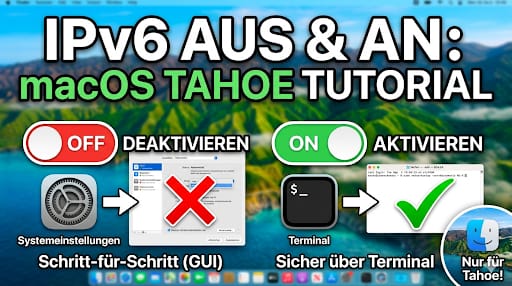
macOS IPv6 verwalten
Wer sich in den Netzwerkeinstellungen von macOS Tahoe umschaut, wird schnell feststellen: Apple hat die einfache Schaltfläche, um IPv6 komplett auszuschalten, aus der grafischen Benutzeroberfläche verbannt. (Wie du es über das Terminal trotzdem schaffst, zeige ich dir in meinem [hier Link zum Video einfügen] neuen Video-Tutorial!).
Doch bevor wir wild Befehle ins Terminal tippen, stellt sich eine wichtige Frage: Warum sollte man IPv6 überhaupt deaktivieren? Und ist das eigentlich eine gute Idee?
Hier sind die wichtigsten Gründe, warum das Abschalten von IPv6 manchmal unumgänglich ist – und warum du es im Normalfall lieber aktiviert lassen solltest.
🛑 3 Gründe, warum man IPv6 deaktivieren möchte
Obwohl IPv6 der moderne Standard des Internets ist, hakt es in der Praxis manchmal noch. In diesen Szenarien ist ein „Downgrade“ auf reines IPv4 oft die einzige Lösung:
1. VPN-Leaks und Privatsphäre Viele VPN-Anbieter leiten bisher nur den klassischen IPv4-Traffic sicher durch ihren verschlüsselten Tunnel. Wenn dein Mac und dein Router aber parallel über IPv6 kommunizieren, kann es passieren, dass dieser Datenverkehr am VPN vorbeigeschleust wird (sogenannte IPv6-Leaks). Deine echte IP-Adresse und deine Aktivitäten sind dann plötzlich doch sichtbar. Wer auf Nummer sicher gehen will, schaltet IPv6 auf Systemebene ab, bevor das VPN aktiviert wird.
2. Hartnäckige Netzwerkprobleme (Troubleshooting) Seiten laden ewig, Abbrüche im WLAN oder Smart-Home-Geräte, die plötzlich nicht mehr erreichbar sind? Oft liegt das an fehlerhaft konfigurierten IPv6-Routen beim Internetanbieter oder im Heimrouter. Wenn das Netzwerk versucht, eine IPv6-Verbindung aufzubauen, diese aber ins Leere läuft, entstehen nervige Ladehemmungen. Deaktiviert man IPv6 testweise, zwingt man den Mac zur stabilen IPv4-Verbindung – und das Problem ist oft sofort gelöst.
3. Veraltete Infrastruktur & Software Manche ältere Firmennetzwerke, Uni-WLANs oder ganz spezielle Software-Tools kommen mit den langen IPv6-Adressen schlichtweg nicht klar. Um Kompatibilitätsprobleme zu vermeiden, wird in solchen restriktiven Umgebungen oft verlangt, IPv6 clientseitig zu deaktivieren.
🟢 Warum IPv6 eigentlich ein Segen ist
Trotz der oben genannten Probleme solltest du IPv6 nicht dauerhaft und grundlos deaktivieren. Das Internet braucht dieses Protokoll dringend:
- Der Platzmangel ist real: Die alten IPv4-Adressen (z. B.
192.168.1.1) sind weltweit schlichtweg aufgebraucht. IPv6 bietet so unfassbar viele Adressen, dass wir jedem Sandkorn auf der Erde eine eigene IP geben könnten. - Bessere Performance: IPv6 macht lästiges „NAT“ (Network Address Translation) im Router überflüssig. Geräte können wieder direkt und effizienter miteinander kommunizieren, was besonders bei Online-Gaming oder Peer-to-Peer-Verbindungen für bessere Latenzen sorgt.
- Zukunftssicherheit: Immer mehr moderne Dienste und Server im Hintergrund setzen primär auf IPv6. Wer es dauerhaft abschaltet, könnte in naher Zukunft von bestimmten Teilen des Internets abgeschnitten werden.
🛠️ Die Lösung unter macOS Tahoe
Apple hat entschieden, dass Nutzer IPv6 standardmäßig nutzen sollen – deshalb gibt es in den Systemeinstellungen von macOS Tahoe unter Netzwerk > TCP/IP nur noch die Option „Nur Link-local“. Das schränkt IPv6 zwar ein, schaltet es aber nicht zu 100 % ab.
Wenn du für dein VPN oder zur Fehlersuche den Stecker komplett ziehen musst, führt kein Weg am Terminal vorbei.
Wie das absolut sicher und in wenigen Sekunden funktioniert, zeige ich dir Schritt für Schritt in meinem aktuellen Video:
IPv6 komplett deaktivieren und wieder aktivieren unter MacOS Tahoe v26. IPv6 aus.
Netzwerkdienste auflisten (um den genauen Namen zu finden):
networksetup -listallnetworkservicesIPv6 für WLAN komplett deaktivieren:
sudo networksetup -setv6off Wi-Fi(Falls ihr ein Kabel nutzt, tauscht „Wi-Fi“ einfach gegen euren Ethernet-Namen aus, z. B. „Ethernet“)
Pv6 für WLAN wieder aktivieren (Automatisch):
sudo networksetup -setv6automatic Wi-FiIPv6 komplett deaktivieren und aktivieren unter MacOS Tahoe v26. IPv6 aus.
Praxisnahe Videotutorials rund um Linux.
Android Anleitung Apple Arte Mediathek CES Download Exploit FritzBox Internet Galaxy Gaming GamingNews Gemini Gmail-Adresse Gmail-Namen Google IPhone iPhone Zero-Click Angriff IPv6 Jellyfin vs Plex Kostenlose Filme Linux MacBook MacBook Neo MacOs Maps Microsoft Nachrichten News pokemon Pokémon go Samsung Sicherheit Sicherheitslücke Smartphone Spiele Steam Steam Machine Streaming ohne Abo Tipps Tutorial Update Video Windows Windows 11 Zero-Day-Lücke